

Tilasto- ja tulospalvelun ohje
TiTu on Jääkiekkoliiton tilasto- ja tulospalvelu. Tältä sivulta löydät TiTun ohjeet. TiTun ylläpito kiinnittyy Leijonien Asiointipalveluun, jonka ohjeet löydät täältä. Jos et löydä ohjeista vastausta kysymykseesi, voit jättää tukipyynnön.
1. Keneltä saan tunnukset TiTuun?
Tunnuksia ei tarvita. TiTu avautuu ottelukohtaisilla linkeillä, jotka joukkueenjohtaja tai muu joukkueen yhteyshenkilö toimittaa TiTua käyttävälle vanhemmalle/toimitsijalle. Kun avaat ottelun linkin, sinulta kysytään nimesi, sähköpostisi ja puhelinnumerosi, mutta käyttäjätunnuksia tai salasanoja ei tarvita.
TiTu-linkki aktivoituu kaksi tuntia ennen ottelun alkamisaikaa. Linkin aktivoituminen edellyttää, että kokoonpanot on tehty ja vahvistettu.
2. TiTua käytetään tietokoneella. Mitä muuta tarvitsen?
Kynän ja paperia muistiinpanoja varten. Kannattaa kirjata ottelutapahtumat TiTun lisäksi paperille. Jos huomaat laittaneesi TiTuun virheellistä tietoa, voit tarvittaessa tehdä merkinnän uudelleen paperille tekemiesi muistiinpanojen perusteella.
3. Haluaisin testata TiTua jo ennen ottelun alkua. Onko se mahdollista?
Voit testata TiTua palvelun demoympäristössä. Käytä Chrome-, Edge- tai Firefox-selainta.
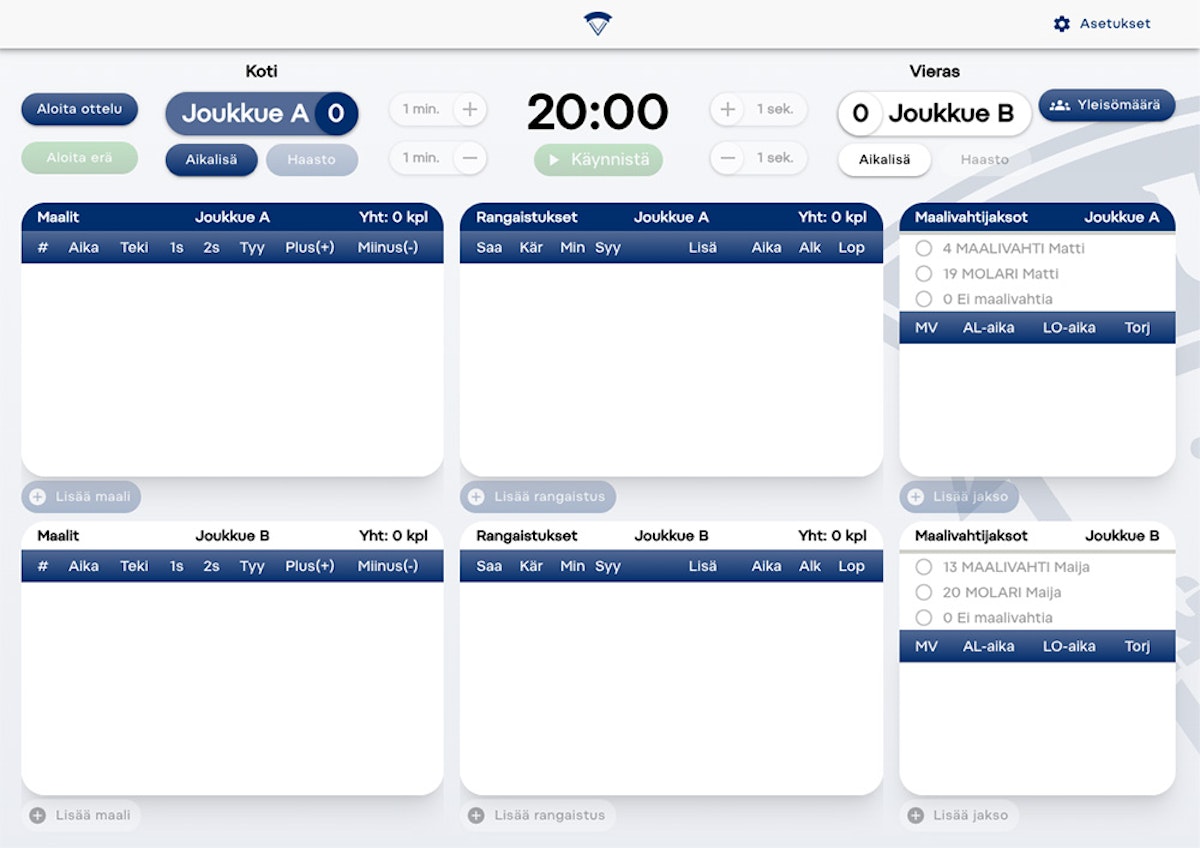
4. Miten TiTua käytetään?
Keskeisimmät toiminnot tiiviissä tekstimuodossa löydät tuosta alapuolelta (kohdat 5–22). Halutessasi voit katsoa pidemmän ohjevideon (kesto: 16.25).
5. Avaa TiTu
Klikkaa auki linkki, jonka joukkueenjohtaja tai joku muu joukkueesi yhteishenkilö on sinulle toimittanut. Kirjoita ikkunaan nimesi, sähköpostisi ja puhelinnumerosi.
TiTu-linkki aktivoituu kaksi tuntia ennen ottelun alkamisaikaa! Elokuun viimeisellä viikolla yleisin tukikysely koski tätä aihetta.
6. Päivitä ottelukokoonpanot
Jos ottelukokoonpanoihin on tehty muutoksia TiTu-linkin luomisen jälkeen, asiasta on maininta TiTu-ruudun vasemmassa alakulmassa. Klikkaa oikeasta yläkulmasta "Asetukset" ja esille ponnahtavasta laatikosta "Tuo kokoonpanot" sekä vahvista ylikirjoitus. Voit tarvittaessa päivittää myös pelaajien pelinumerot ja pelipaikat sekä merkitä kapteenit.
7. Tarkista ottelun tiedot asetuksista
"Asetukset" -napin alta löytyvät lisäksi mm. "Ottelun tiedot". Voit myös muuttaa TiTu-näkymän väritystä "Värit" -otsikon alla. Värimuutokset voit tehdä vain ennen ottelun aloittamista.
8. Käynnistä ottelu
- Klikkaa "Aloita ottelu" -nappia. "Aloita erä" -nappi aktivoituu.
- Klikkaa "Aloita erä" -nappia. Pelikello ja "Maalivahtijaksot" -laatikko aktivoituvat.
- Merkitse aloittavat maalivahdit.
- Kun kiekko putoaa, käynnistä pelikello.
9. Miten pelikello toimii?
Kun kirjaat ottelutapahtuman TiTuun, varmista, että TiTun pelikello vastaa ottelukelloa. Tarvittaessa korjaa TiTun kellonaikaa +/– -näppäimillä.
Kellon käyntisuunta on määritetty sarjan asetuksissa eikä sitä voi muuttaa. Käänteisen version löydät selainikkunan vasemmasta yläkulmasta.
10. Lisää maali
Klikkaa "Lisää maali" tai maalin tehneen joukkueen "Maalit" -kentän aluetta. Valitse valikosta maalintekijä ja syöttäjä/syöttäjät. Kirjoittamalla pelinumeron oikea pelaaja löytyy helpoiten.
Eränumero ja pelikellon aika kirjautuvat automaattisesti. Tarkista kellonaika ja korjaa tarvittaessa.
Valitse oikea erikoistilannemerkintä "Tyypit" -valikosta. Ohjelma valitsee suurimman osan automaattisesti (YV/AV/IM/TM). AG ("Awarded Goal") on uusi merkintä, tilanne, jossa tuomari tuomitsee maalin vaikkei kiekko ole maalissa.
Lisätyn maalin tietoja voit muokata pelikellon jo käydessä klikkaamalla maalia.
11. Lisää rangaistus
Klikkaa "Lisää rangaistus" tai maalin tehneen joukkueen "Rangaistukset" -kentän aluetta. Valitse valikosta rangaistu pelaaja. Kirjoittamalla pelinumeron oikea pelaaja löytyy helposti.
Valitse rangaistuksen syy. "Minuutit" -valikkoon rajautuvat ne rangaistuksen pituudet, jotka kyseisellä syyllä on mahdollista tuomita. Valitse rangaistuksen pituus. "Lisätiedot" -kenttään merkataan tarvittaessa rangaistuksen olevan kumoava.
12. Erä loppuu
Pelikello pysähtyy automaattisesti sekunti ennen erän loppumista. Käynnistä pelikello vielä uudelleen, pelaa puuttuva sekunti pois ja klikkaa "Lopeta erä".
Syötä maalivahtien torjunnat. Kun olet merkinnyt kotijoukkueen maalivahdin torjunnat, klikkaa "Seuraava" ja merkitse vierasjoukkueen maalivahdin torjunnat.
Tallennettuasi torjunnat erä on päätetty.
13. Uuden erän aloittaminen
Klikkaa "Aloita erä". Varmista, jatkavatko joukkueet samoilla maalivahdeilla. Ohjelma tarjoaa oletuksena samoja maalivahteja. Jos maalivahtia vaihdetaan, klikkaa pallukka hänen nimensä kohdalle.
14. Maalivahti pois maaliltaan
Varmista, että pelikellossa on oikea aika. Klikkaa "Maalivahtijaksot" -kentässä "Ei maalivahtia", jolloin maalilla olleen maalivahdin jakso päättyy. "Ei maalivahtia" käynnistyy uutena jaksona.
15. Aikalisän merkitseminen
Klikkaa koti- tai vierasjoukkueen "Aikalisä" -nappia. Varmista, että aika on oikein.
16. Ottelun lopettaminen
Kun kolmas erä on pelattu ja ottelulla voittaja, klikkaa "Lopeta erä". Merkitse maalivahtien torjunnat. Mikäli yleisömäärää ei vielä ole syötetty, ohjelma pyytää sen tässä vaiheessa.
Kun pöytäkirjassa on tarvittavat tiedot, ottelu kuitataan päättyneeksi. Kuittauksen saa tehdä vain ottelun tuomari.
Tarvittaessa ottelutapahtumiin voi tehdä muutoksia klikkaamalla "Peruuta".
Tuomarin kuitattua ottelun se on päättynyt eikä tapahtumia voi enää muokata.
17. Entä jos päädytään jatkoajalle?
Jos ottelu venyy tasatilanteessa jatkoajalle, TiTu-ikkunan vasempaan reunaan ilmestyy nappi "Aloita JA". Kun klikkaat nappia, sinua pyydetään vahvistamaan jatkoajan aloitus. Klikkaa "Kyllä".
Jatkoajan pituus määrittyy sarjan asetuksista.
Käynnistä jatkoaika. Jos jatkoajalla syntyy maali, klikkaa "Lisää maali" ja merkitse tarvittavat tiedot. Kun tallennat maalintekijätiedot, ohjelma varmistaa, että haluat päättää jatkoajan. Klikkaa "Päätä jatkoaika".
Merkitse vielä maalivahtien torjunnat ja yleisömäärä.
18. Entä jos päädytään voittomaalikilpailuun?
Jos ottelu on jatkoajankin jälkeen tasatilanteessa, TiTu-ikkunan vasempaan reunaan ilmestyy nappi "Aloita VLK". Kun klikkaat nappia, pääset syöttämään järjestelmään voittomaalikilpailun tiedot. Valitse koti- tai vierasjoukkue, laukojan nimi ja laukauksen tulos.
Kun voittaja on ratkennut, klikkaa rasti voittavaksi maaliksi osoittautuneen maalin kohdalle. Vahvista, että haluat tallentaa kyseisen maalin voittavaksi maaliksi.
19. Mistä voin tulostaa pöytäkirjan ja kokoonpanot?
Molemmat tulostetaan tulospalvelusta. Seurantasivu-linkkiä klikkaamalla pääset suoraan ottelun tietoihin tulospalvelussa.
20. Entä jos teen virheen?
Jos esimerkiksi maalia lisätessäsi teet virheellisen merkinnän, poista tapahtuma ja tee se uudelleen. Klikkaa tapahtuma auki ja poista se osoittamalla punaista roskiksen kuvaa. Tässä tilanteessa on hyvä, jos käytössäsi ovat paperille kirjoittamasi muistiinpanot.
21. Ottelun tilastoista löytyi virhe, miten toimitaan?
Tilastokorjauspyynnön voi tehdä vain ottelun tuomari omassa asiointipalvelussaan.
22. Verkkoyhteys katkesi kesken ottelun!
Palaa otteluun saamastasi TiTu-linkistä. Jos erätieto tai kello on mennyt sekaisin, pelatkaa ottelu loppuun ja tehkää korjauspyyntö jälkikäteen ottelun tuomarin kautta. Älä yritä korjata tilannetta kesken ottelun.
23. Miten TiTu-tuki toimii? Milloin ilmoittamani virheet korjataan?
Tuki neuvoo käyttäjiä TiTun ja Asiointipalvelun käytössä. Järjestelmän virheistä ja kehitystoiveista raportoimme edelleen palvelun toimittajalle. Aikatauluja virheiden korjaamiselle emme voi luvata.
Tukipyyntö jätetään verkkokaavakkeella. Valitettavasti emme voi antaa tukea puhelimitse.
Tavoitat meidät parhaiten arkipäivinä virka-aikaan. Iltaisin ja viikonloppuisin vastaamme satunnaisemmin. Pahoittelemme mahdollisia viiveitä.
